
Kilo Code + SmartAIPack: как подключить ИИ-модели к VS Code за 10 минут
Пошагово подключаем API-ключ SmartAIPack к Kilo Code через OpenAI-совместимый интерфейс и проверяем работу модели внутри VS Code.
В этой статье
SmartAIPack подключается к Kilo Code как Custom provider через OpenAI Compatible API. Так доступные ИИ-модели можно использовать прямо внутри VS Code: агент понимает контекст проекта, помогает разбираться в коде, вносить изменения и запускать команды.
В этом руководстве подключим к Kilo Code API-ключ SmartAIPack через OpenAI-совместимый интерфейс. В результате в VS Code появится профиль SmartAIPack с доступными вам моделями. На настройку уйдёт около десяти минут; в конце проверим подключение на небольшой задаче в реальном репозитории.
Зачем использовать Kilo Code
Kilo Code — open-source ИИ-ассистент для разработки, который работает в VS Code и совместимых редакторах. Есть также официальный плагин для IDE JetBrains. В режимах Ask, Code и Debug можно сначала изучить незнакомый проект, затем внести правку и отдельно разобраться с ошибкой. Агент получает контекст из рабочей папки, поэтому к каждому запросу не приходится заново прикладывать одни и те же файлы.
С разрешения пользователя Kilo Code открывает файлы, применяет изменения и выполняет команды. Это удобно для коротких законченных циклов: найти место ошибки, исправить его, запустить тест и показать diff. Разрешения на инструменты настраиваются отдельно, а контрольные точки позволяют вернуться к состоянию проекта до неудачной серии изменений.
Один профиль Custom provider хранит базовый URL и API-ключ, а в него можно добавить несколько моделей. Модель выбирается в самом Kilo Code, поэтому для эксперимента с другой моделью не нужно настраивать расширение заново.
Что понадобится
Перед настройкой подготовьте три вещи:
- VS Code версии 1.84 или новее.
- Аккаунт SmartAIPack с положительным балансом и рублёвой тарификацией.
- API-ключ SmartAIPack и ID одной доступной модели.
Установите Kilo Code
Откройте Extensions в VS Code сочетанием Ctrl+Shift+X в Windows и Linux или Cmd+Shift+X в macOS. Найдите расширение Kilo Code и выберите Install Pre-Release Version. Такой порядок установки и минимальная версия VS Code указаны в официальной инструкции Kilo Code.
После установки перезапустите VS Code, если редактор попросит об этом. В левой панели Activity Bar появится значок Kilo Code. Откройте расширение; для подключения собственного провайдера можно использовать его API-ключ.
Выпустите API-ключ SmartAIPack
Войдите в кабинет SmartAIPack и откройте раздел API-ключи. Нажмите Новый API-ключ, задайте имя, например kilo-code, и создайте ключ. Скопируйте его сразу: исходное значение показывается один раз.
Затем откройте в кабинете раздел Модели. Для первого запуска возьмите точный model ID из каталога. В примере ниже используется gpt-5.5; если этой модели нет в вашем аккаунте, скопируйте ID другой модели, доступной на /v1/chat/completions. Значение нужно переносить без пробелов и переименований.
Подключите SmartAIPack к Kilo Code
Откройте Kilo Code в боковой панели VS Code и нажмите значок шестерёнки Settings. В открывшейся вкладке выберите Providers. Прокрутите список до строки Custom provider и нажмите Connect. Это соответствует официальному сценарию подключения собственного API endpoint.
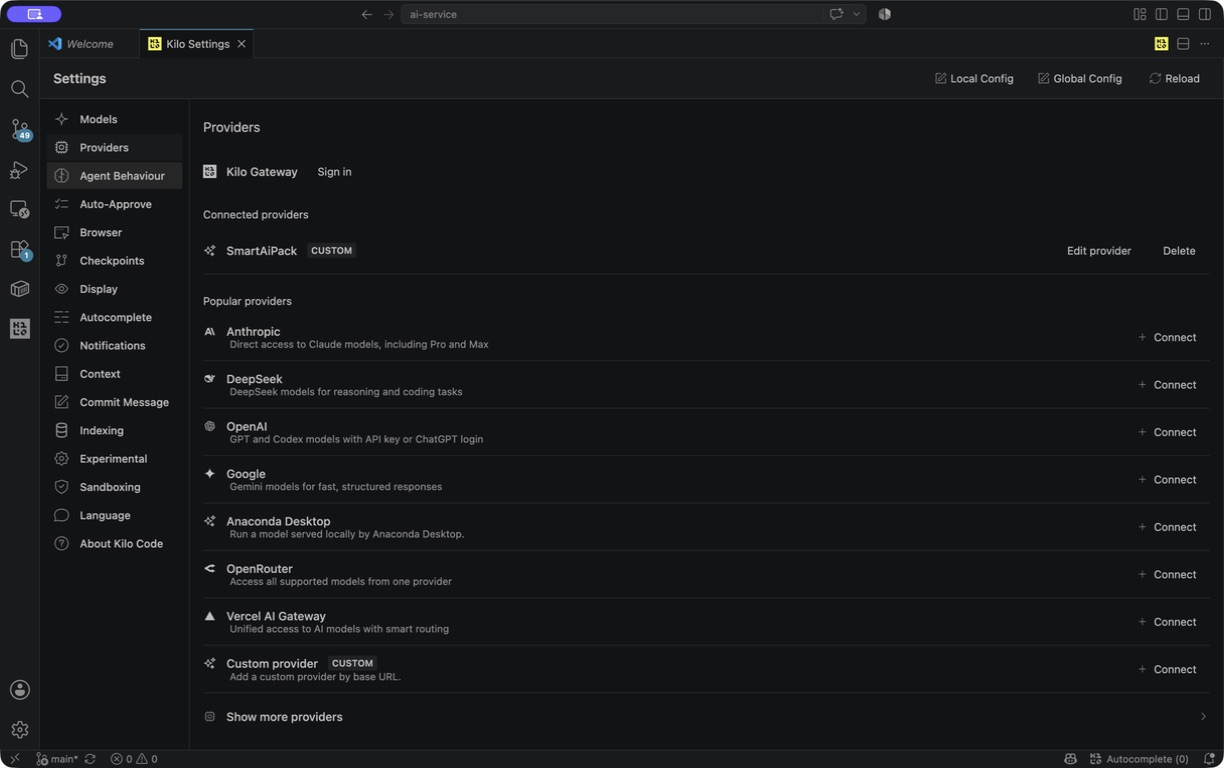
В форме подключения заполните поля так:
| Поле | Значение |
|---|---|
| Provider ID | smartaipack |
| Display name | SmartAIPack |
| Provider API | OpenAI Compatible |
| Base URL | https://route.smartaipack.ru/v1 |
| API key | <ВАШ_API-КЛЮЧ> |
| Models → ID | gpt-5.5 |
| Models → Name | GPT-5.5 |
В Base URL нужен именно базовый адрес. Не добавляйте к нему /chat/completions: этот путь Kilo Code подставляет при отправке запроса.
Kilo Code может запросить список моделей через OpenAI-совместимый endpoint. Если список загрузился, выберите нужную модель из него. Если рядом с формой появилось сообщение fetch failed, добавьте модель вручную в блоке Models: вставьте её точный ID и понятное отображаемое имя. Для других моделей повторите Add model. Поля Headers оставьте пустыми.
Переключатели Reasoning и Image включайте лишь для модели, у которой эти возможности указаны в каталоге SmartAIPack. Неверная отметка не добавит модели функцию, которой у неё нет, и может привести к несовместимому запросу.
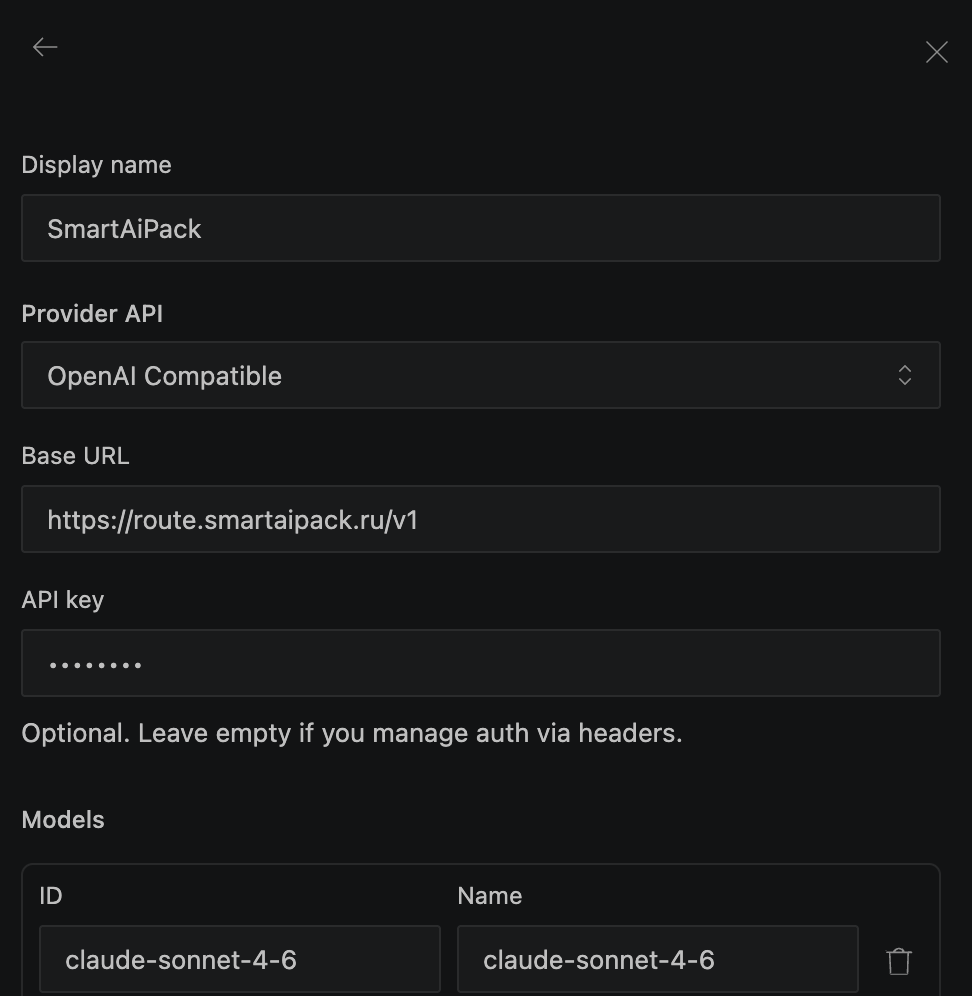
На скриншоте в профиль добавлена модель claude-sonnet-4-6. Укажите ID той модели, которая доступна в вашем кабинете SmartAIPack.
Нажмите Submit. После сохранения профиль SmartAIPack появится в блоке Connected providers, а добавленные модели станут доступны в model picker. Итоговое имя строится по схеме provider_id/model_id.
Проверьте подключение на первой задаче
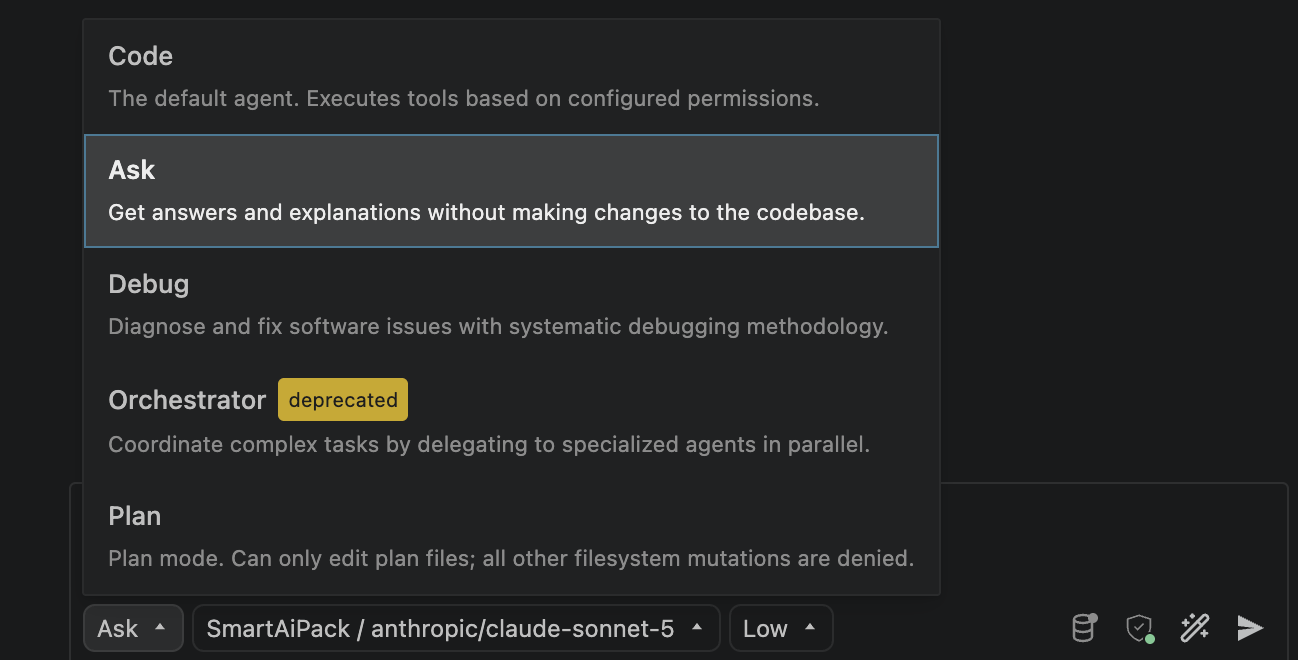
Вернитесь в панель Kilo Code. Внизу окна выберите профиль и модель SmartAIPack. Для первой проверки переключитесь в режим Ask: он подходит для чтения проекта без правок.
Отправьте запрос:
Изучи README и файлы конфигурации проекта. Ничего не меняй и не запускай команды. Коротко ответь:
1. На каком стеке собран проект?
2. Какой командой запускаются тесты?
3. Какие три каталога важнее всего для первого знакомства с кодом?
Для каждого вывода укажи файл, на котором он основан.
Если модель отвечает по содержимому вашего репозитория и указывает реальные файлы, подключение работает. Общий ответ без ссылок на проект ещё ничего не доказывает: попросите Kilo назвать прочитанные файлы или откройте список действий в задаче.
Настройте разрешения до реальной работы
Перед реальной работой откройте Settings → Auto Approve. Для записи файлов и команд терминала оставьте режим Ask, чтобы Kilo Code показывал действие и запрашивал подтверждение. В актуальной версии для каждого инструмента доступны значения Allow, Ask и Deny; подробнее они описаны в документации по разрешениям.
Позже можно разрешить повторяющиеся безопасные операции, но доступ к секретам, установку пакетов и команды публикации лучше подтверждать вручную.
Контрольные точки — в новой версии они называются snapshots — сохраняют изменения, сделанные во время задач Kilo Code. Они помогают сравнить варианты и откатить неудачную правку, но не заменяют Git и не включают изменения из других приложений. Ограничения и механизм восстановления описаны в документации Kilo Code.
Для каждой новой задачи открывайте новый чат. Так старые обсуждения не будут влиять на следующую правку, а в контекст не попадут лишние файлы и сообщения.
Если подключение не работает
| Симптом | Что проверить |
|---|---|
В форме появился fetch failed | Добавьте model ID вручную, затем проверьте его отдельным запросом. Сверьте Base URL и ключ. |
| Запрос отклоняется сразу | Скопируйте ключ из кабинета без пробелов, убедитесь, что он не отозван, и проверьте баланс организации. Не публикуйте ответ сервера, если в нём случайно оказался ключ. |
| Kilo сообщает, что модель не найдена | Перенесите ID из раздела Модели без переименования и проверьте, что модель доступна на /v1/chat/completions. |
| Модель отвечает текстом, но не может работать с файлами или терминалом | Выберите в каталоге SmartAIPack модель с поддержкой Tools. Текстовый ответ сам по себе не гарантирует поддержку инструментов агента. |
| Появилась ошибка ограничения частоты | Дождитесь завершения текущей задачи, уменьшите число параллельных запросов и повторите позже. |
| Значок Kilo Code исчез или панель не загружается | Перезапустите VS Code, проверьте, что расширение включено, затем откройте View → Output и выберите канал Kilo Code. |
Ручное добавление модели после fetch failed решает только проблему отображения каталога. Подключение можно считать готовым после успешного ответа на первый запрос из предыдущего раздела.
Источники и поддержка
Попробуйте на практике
Подключите нужную LLM через единый API
Создайте ключ, задайте лимиты и начните работу без отдельного договора с каждым провайдером.